はじめに
以前下記の記事で簡単に紹介した、Obsidianのノートを直接はてなブログに投稿するプラグインを実際にどのように使っているのか、もう少し詳しく紹介します。
Obsidianからはてなブログに投稿するプラグインを試してみた - 誰がログ
大きな前提として、ブログの下書きをObsidianで書きたいということがあります。これは、ブログの記事を書く際にObsidianのほかのノートに書いてあることを参考にすることがあるのはもちろん、ブログの記事に書いたこと(の一部)を後で授業や仕事の資料などで使うこともあるためです。すべてObsidianに入れておくと管理も参照も楽。
また、必須ではありませんが、はてなブログ投稿プラグイン(正式名は "Hatena Blog Publisher")
Hatena Blog Publisherを更新した - kawauso7.c
のほかに下記のプラグインもあるとより楽になります(これらは3つともコミュニティプラグイン、使い方は後述)。
- Templater
- Another Quick Switcher
全体の手順
ふだん私がはてなブログに投稿する際は下記のような手順で行っています。
- Obsidianで下書きを書く
- はてなブログ投稿プラグインで下書きとして投稿
- はてなブログの編集ページで確認と微調整
- 記事を公開
下書きとして投稿せずObsidianから直接公開状態の記事を投稿するのならもっと簡単で、ここから紹介するいくつかの工夫もたぶん必要ありません。
テンプレートとその使い方
ブログの下書きのテンプレートを下記で紹介していくように準備してあります。Templaterというプラグインのコマンド "Create new note from template" を使うとすぐにテンプレートから新しいノートを作成できるので、それに下書きしていきます。ちなみに、このコマンドには "command+shift+N" を割り当てています(Mac)。新しいノートを作成するショートカットキーが "command+N" なので、似ている方が覚えやすいです。
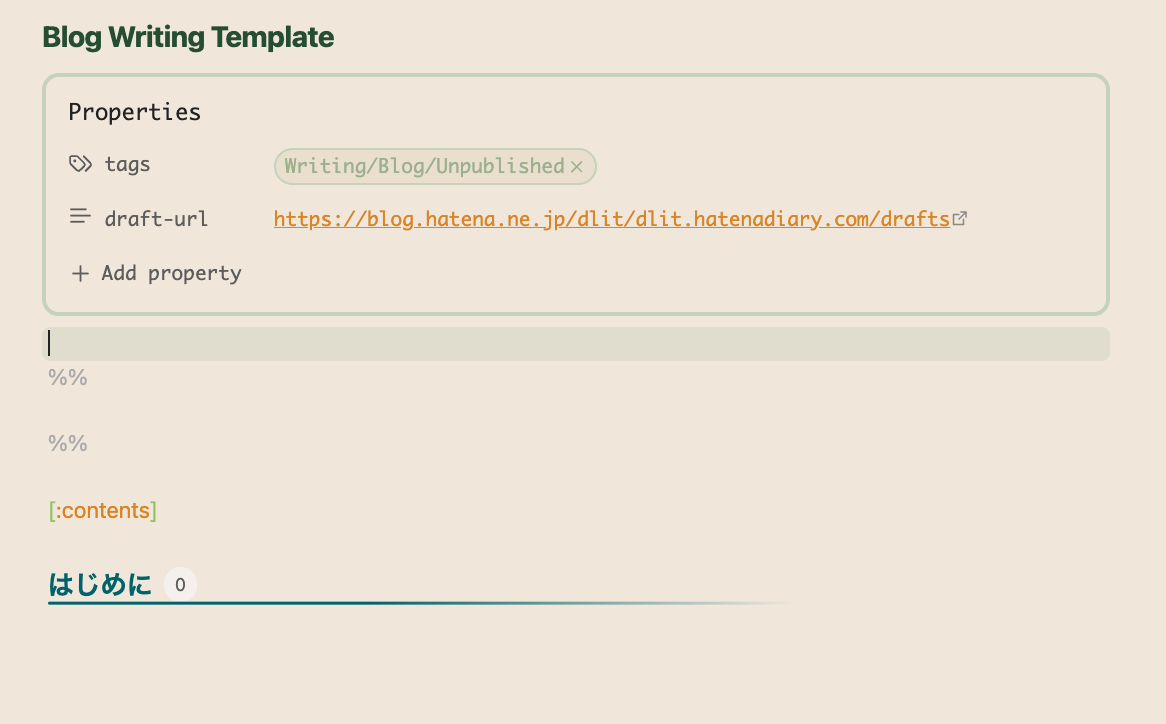
テンプレート自体のポイントは下記の通りです。
Properties1: tags(タグ)
ブログの下書きなので、最初から "Writing/Blog/Unpublished" というタグを付けておきます。Obsidianのタグはネストできるのが良いところです(投稿後は手動で外します)。
これは、作業をするノートに移動するのにAnother Quick Switcherというプラグインの "Recent search" というコマンドを使用しているということに関係しています(ショートカットキーは "option+R" を割り当て)。
📘自分だけのObsidian Quick Switcherを作ってみた - Minerva
このコマンドは 1) 呼び出した段階では直近に変更があったノートから表示、2) そこからすべてのノートを対象にインクリメンタルサーチで絞り込み可能、3) ノートのタイトルで絞り込むので通常の検索より目的のノートに到達しやすい、4) 実はタグでも検索可能(タグであることを指定するための記号などは入力しなくても良い)、という特徴を持っていて大変便利です。
つまり、ショートカットキーで "Another Quick Switcher: Recent search" を呼び出して、 "Unpublished" とタイプするとブログの下書き記事が新しく作成された方から並ぶわけです(インクリメンタルサーチなので実際には "unpu" 辺りでもう絞り込まれる)。その後、ノート名(の一部)を入力してさらに絞り込むこともできます。
Properties2: draft-url(はてなブログの下書き管理のページurl)
"draft-url" というのは私が適当に作ったPropertyで、たとえば "draft" とか何でも良いです。
はてなブログは下書きが編集できるページまで辿るのがけっこう手間なので、すぐに飛べるように直接urlを書いちゃっています。はてなブログ投稿プラグインから下書きとして投稿した後、このurlをクリックするとデフォルトブラウザで直接下書き一覧のページが開きます。
コメント(コメントアウト)
記事の上部にコメント(コメントアウト)の領域を設けてあります(%で囲っている部分)。
はてなブログ投稿プラグインはコメントアウトされている箇所を投稿しないという素晴らしい特徴があります。その性質を利用して、この箇所に関連する情報やアイディアを書いておきます。つまり、この部分は記事を書き上げた後に消すといった処理をしなくて良いのです。
いろいろな使い方ができます。私がよくやるのは、何かの記事を読んでそれに関する記事を後で書きたいと思ったらコメントの部分に言及したい記事のリンクだけ書いた下書きのノートを作っておくとか、書く内容や表現に迷ったらとりあえずコメント部分にぜんぶ書いておいて決まったら投稿される部分に採用したものを書く、といったものです。ほかにも、ノート作成時に思いついたアイディアやキーワードだけでもこの部分に箇条書きにしておくと後で書くときに楽です。
[:contents](はてなブログの目次表示)
はてなブログの編集ページで挿入しなくてもこれが投稿されればちゃんとブログ記事で目次が表示されます。
私は目次を使うことが多いので最初から入れてありますが、必要ない場合は消さなければならないので頻繁に使わない人は後から挿入する方が楽かもしれません。
### はじめに(見出しの例)
見出しのレベル(h3)を覚えなくても良いように書いてあります。
せっかくマークダウン記法を使ってて指定が簡単なんだからh2を使えば良いのに…と思うかもしれませんが、はてなブログのテーマがh3からの見出しに対応していることが多いようで、妥協しています。
これも見出しを使わない場合は消す必要があるので、見出しを使わない方が多い人はテンプレートには書かない方が良いのかもしれません。
下書きを書いた後の手順
テンプレートを使って下書きを書いた後の手順については、特に付け加えることはないような気がします。一応改めて書いておくと下記のようになります。
- Obsidianの下書きのノートからはてなブログ投稿プラグインのコマンド "Post this note as a draft" を実行
- はてなブログに下書きが作成されるので、テンプレートにあるurlから下書き一覧のページに飛ぶ
- 下書きを開いて、必要があれば微調整する。私がよくやるのはカテゴリー・タグの指定、「埋め込み」タイプのリンクの挿入、など
- 下書きを公開する
おわりに
こうやって文章にしてみると面倒に見えるかもしれませんが、あまり大したことはやっていません。このちょっとの準備でだいぶブログ記事の管理と執筆は楽になりました。特にとりあえず思いついたアイディアとタイトル案だけ考えておいた過去の情報を探すのがObsidianではとても楽です。
この記事では紹介できませんでしたが、Obisidanで書くということはそのほかのプラグインなどの恩恵も受けられるということなので、いろいろ試してみることをおすすめします。プラグインはいろいろありすぎて慣れてない人は迷っちゃうかもしれませんけれど。
また、Obsidianでノートを作成するということはローカルに新しいマークダウンファイルができるということなので、それをほかのアプリや生成AIに渡して作業するといった使い方もできるでしょう。
Obsidianもさいきんけっこう広く名前を見かけるようになってきた感があるので、今後の盛り上がりも楽しみにしています。
